如何安裝 Ubuntu Desktop 桌面版本,22.04 LTS
上一個帖子教了大家如何安裝Ubuntu系統,接下來可以為自己的電腦安裝一些軟件充實一下,面對一個初接觸的系統,有那些軟件是必備呢?,這些軟體包含上網、文書處理、圖像編輯、影片剪輯轉檔、玩遊戲、寫程式、實用工具。Ivon認為這些軟體應能符合日常使用桌面Linux系...。參考影片的文章的如下:
上一個帖子教了大家如何安裝Ubuntu系統,接下來可以為自己的電腦安裝一些軟件充實一下,面對一個初接觸的系統,有那些軟件是必備呢?,這些軟體包含上網、文書處理、圖像編輯、影片剪輯轉檔、玩遊戲、寫程式、實用工具。Ivon認為這些軟體應能符合日常使用桌面Linux系...。參考影片的文章的如下:
上一個帖子教了大家如何安裝Ubuntu系統,接下來可以為自己的電腦安裝一些軟件充實一下,面對一個初接觸的系統,有那些軟件是必備呢?,這些軟體包含上網、文書處理、圖像編輯、影片剪輯轉檔、玩遊戲、寫程式、實用工具。Ivon認為這些軟體應能符合日常使用桌面Linux系統的需求,並附上使用方法。,最簡單的方法就是去ubuntu軟體中心,在那直接安裝&移除,但有些沒有在軟體中心顯示出來的程式或套件,只能透過在終端機輸入指令...

說到FTP軟體的使用歷史,以前都會使用CuteFtp或是FlashFXP,到底使用過幾套FTP軟體早就數不清了,不過若是要免費又好用的話,FileZilla一直都是不錯的選擇,而且已經支援了SFTP、FTPS、FTPES多種通訊協定,而且...

不少人都沒有使用剪貼簿管理工具的習慣,不過這對我來說可是相當重要的一項功能,因為剪貼簿的歷史紀錄就等同於工作紀錄,因為我太常複製些有的沒的,複製貼上的動作也一直都在重複著。這次與大家分享CopyQ這套...

對於美編或者有相關需求的朋友們來說,一套功能完整的影像轉檔軟體是相當有必要的,而XNview不僅免費且功能更是許多商業版本的軟體望其項背的。XnView所支援的影像檔格式可以說是目前見到同性質軟體中最多的,一...

不少人每天都要在電腦前工作,要有很多很多的靈感,要打很多很多的文字,不過有時候工作效率低是因為期她的誘惑太多,容易打打字就開始上網,一個恍神就忘記在工作了!若真的想要認真的打字工作,可以試試看Focu...

自從GoogleReader下架以來,我猜不少有在訂閱網站的用戶都跳槽到feedly了吧?我當時也沒有尋找到什麼比較好的替代方案,所以也跟隨著變成了feedly的用戶,但是在使用上是沒有太多心得,也不覺得有比較好用。Quit...

許多unix、Linux主機都是透過ssh的方式連線管理,透過ssh方式傳輸檔案稱為scp,也是採用ssh的安全加密方式,因此在傳輸的安全上更加可靠,也取代了傳統的rcp的傳輸方式。若是使用Windows主機要傳輸檔案的話,一...

大家在電腦上都使用什麼輸入法呢?我大概用了幾十的注音了吧~前陣子介紹了鼠鬚管輸入法之後,才發現這是屬於RIME中州韻輸入法引擎之中的Mac版本,而在Windows版本上的名稱為小狼毫輸入法,取名上還真是有創意啊...

螢幕擷圖的工具很多款,今天再分享一款能同時螢幕擷圖、螢幕錄影的免費工具Monosnap,其實最吸引我的不是螢幕擷圖功能,而是編修的小工具,尤其特別喜歡它的箭頭符號。此外Monosnap也能夠執行螢幕錄影的功能,最...

文字工作者效率最的時候就是心無旁鶩狀態,而好的工具可以讓你更專心在寫作上,Inspire3是一款極簡風格的Markdown編輯器,讓你在寫作時可以比較不受到干擾,大片的白色畫面讓你更專心於文字上,會激發出更多的創...

免安裝軟體、綠色軟體的好處在哪裡?第一點除了方便之外,第二點就是可以預防安裝軟體時遭受到廣告軟體的迫害,也是大家普遍會遇到的問題,因為不少人都會有個壞習慣,安裝軟體時一直下一步下一步,而忽略其中的...

Mac的輸入法對於注音輸入真的不太友善,今天要來跟大家分享一款輸入法界的霸主,也就是「鼠鬚管」輸入法,之前原本沒有支援注音輸入,之前想要使用還要經過繁雜的新增注音流程,現在一鍵安裝就能開始使用,鼠鬚...

Synology2017年最讓我期待的就是VirtualMachineManager(簡稱VMM),一直以來大家都知道Synology的軟體技術非常強大,我相信不少人因為強大的DSM而愛用Synolgoy的產品與服務,往企業化邁進我算是受惠者之一,因...

檔案備份是人人都要在意的事情,因為檔案損失會很心痛,檔案備份除了備份在自己電腦、額外的硬碟或是NAS之外,雲端也是很一種選擇,Duplicati就是一套可以將電腦檔案備份到雲端的工具,支援FTP、SFTP、WebDAV等...

Speedtest是大家常常用來測試網路的工具,不論是在手機或是電腦上,在Linux上也有指令版的speedtest-cli可以使用!我相信多少有朋友會使用Linux,或是像我一樣自己架網站,架設網站時CPU、記憶體、硬碟大小都是...

手機圖片的App就是很多款,但是我想大家也不嫌多,因為每一款所呈現出來的效果也不太相同,多用多比較才知道哪一款會最上手,XnView在手機上已經推出了XnViewPhotoFx與XnSketch,也有不同的功能與效果,而XnRetr...

大家用電腦時難免會遇到一些文件比對的工作,不同視窗切換來切換去真的很麻煩,而滑鼠的滾動至少要先click一下視窗才有辦法,若你常常有遇到這樣的問題,那麼就別錯過WizMouse這個小工具,包準讓你做事效率事半...

擁有單眼數位相機或是一般數位相機的使用者有福了!擔心出去遊玩的照片拍壞了嗎?若你的相機有支援Raw檔的拍攝,你一定不能錯過這款RawTherapee色彩調整的軟體,若你的相機不支援Raw檔拍攝也沒有關係,因為這套...

電腦中存放太多的檔案資料嗎?每當要整理檔案的時候總是覺得麻煩。難道沒有方便又免費的好幫手嗎?有的!FreeCommander就是這樣一款方便的檔案總管替代工具。電腦儲存容量以倍數成長,因此使用者們存放在電腦中...

一般來說大家都很熟悉FTP的使用,而SFTP基於SSH的通訊協定有更佳的安全性,而使用的方式與FTP幾乎沒啥不同,被暴力攻擊的機率也減少許多,FTP也變成非必要開啟的網路服務。FTP掛載成系統硬碟是很簡單的事情,不...

現在什麼都講求雲端,的確不能否認雲端真的很方便,尤其是我可以隨時隨地存取電腦中的檔案,手機拍的照片也會即時傳到電腦裡面,的確是符合現代人的使用需求,雲端工具也百百款,最知名的就是Dropbox、GoogleDri...

我個人非常討厭安裝新的電腦,其實安裝系統非常的快速,麻煩的是安裝軟體與設定,還好我也收藏許多了免安裝軟體,無痛轉移也非常的方便;不過還是會有許多軟體是得採用安裝的方式,光是下載、執行安裝、設定等等...

網路上不是什麼地方都可以放影片,而顯示圖片是比較直接的方式,記得以前還在混論壇的時候,頭像、簽名檔都是很能代表個人特色的設定,動態圖檔更能吸引到別人的目光!不過動態圖檔要如何製作呢?除了專用的工具...
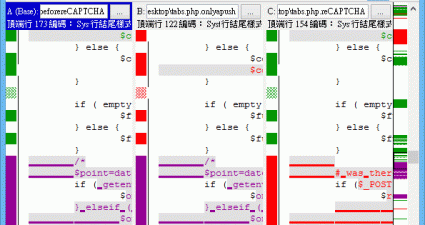
若是寫文件、寫程式時有版本控制的習慣,對於除錯事比較方便的,市面上也有許多檔案內容比對的工具,不過大多只支援比對兩個檔案,而KDiff3這套工具支援同時比對三個檔案,更能快速地比對檔案差異,若是有多檔比...

之前曾經分想過XnViewPhotoFx,是知名看圖軟體XnView的iOSApp,除了發展iOS的軟體之外,在Android上也有幾款是兩個平台都有的唷!今天分享這一款是XnSketch可以將圖片變成素描的軟體,雖然說上圖的範例不像是素...

製作圖片時很多人喜歡拼貼的效果,因為最後的成果會有一種很不一樣的效果,【Fotowall】這套拼貼工具製作起來相當方便,呈現出來的效果也真的很不錯,若是有要大圖的排版與輸出,這軟體我覺得製作起來超級簡單的...

一直以來我使用MRTG監控系統居多,包含了網路流量、系統使用率、ApacheProcess、VarnishCache等等的資訊,不管是哪一種監控都得自己編寫設定檔,使用上的方便性並沒有那麼高,而且介面就是比較兩光一些,若是想...